


Situation Professionnelle

SP1 : Mise en place une tache planifiée à partir de Task Schedule
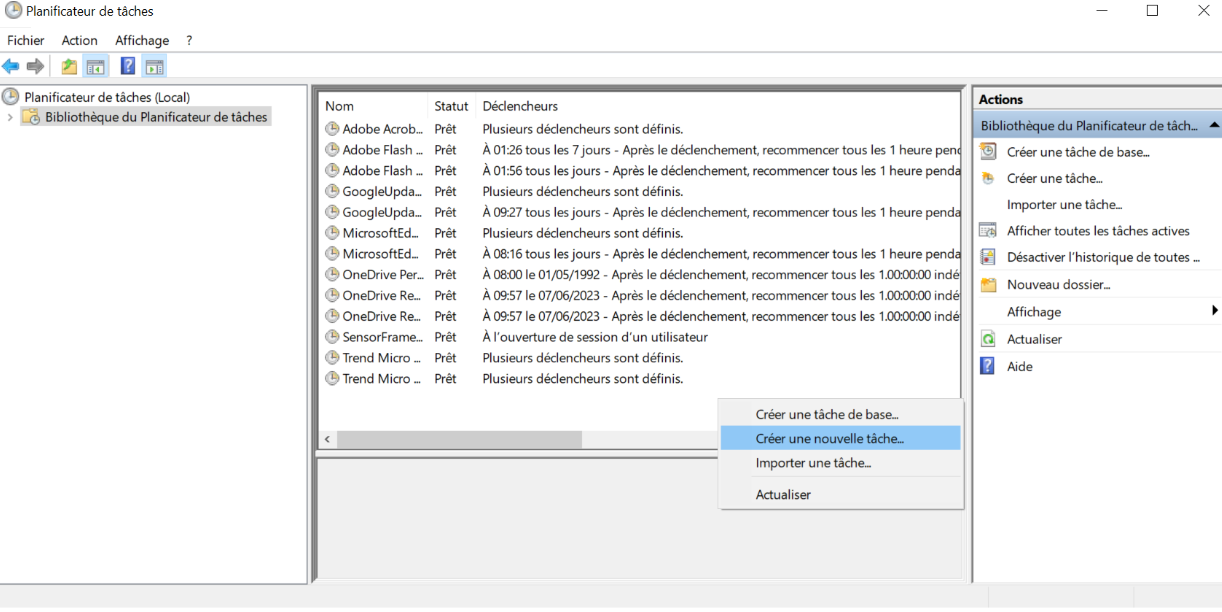
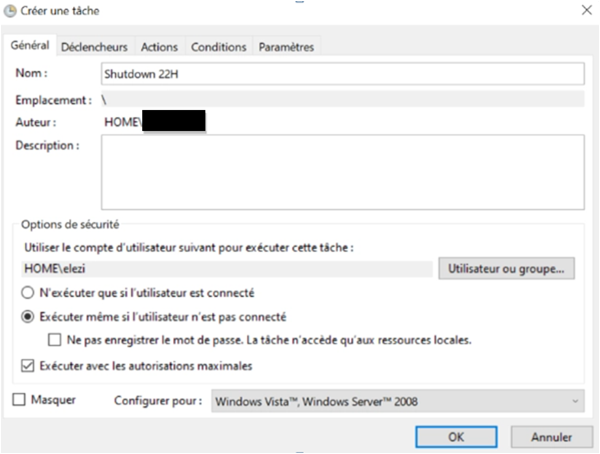


Pour réaliser cette opération, je vais me connecter automatiquement sur les PC. Ensuite, je vais ouvrir l'application Task Scheduler en tant qu'administrateur. Après cela, je vais accéder à la bibliothèque des planificateurs de tâches, faire un clic droit, puis créer une nouvelle tâche.
Ensuite, je donne un nom à la tâche, en cochant l'option "Exécuter même si l'utilisateur n'est pas connecté" et la case "Exécuter avec les autorisations minimales". Ces deux options garantissent que la tâche sera exécutée indépendamment de l'utilisateur connecté.
De plus, je renseigne les paramètres du serveur pour configurer la tâche de manière appropriée
Ensuite, lors de la configuration de la tâche, je sélectionne l'utilisateur spécifique autorisé à effectuer cette opération. Cela garantit que seuls les utilisateurs désignés ont le droit d'exécuter la tâche d'extinction automatique à 22h.
Puis je vais sélectionner tout l'annulaire et l'agent Shedule Task et valide sur ok.
Ensuite, je planifie la tâche pour qu'elle s'exécute quotidiennement à 22h. Pour ce faire, je me rends dans l'onglet "Déclencheurs", j'ajoute un nouveau déclencheur, je choisis l'option "Chaque jour", puis je renseigne l'heure prévue à 22h. Une fois les paramètres définis, je valide la planification de la tâche.
Ensuite, je configure le programme en accédant à l'onglet "Actions", puis en ajoutant une nouvelle action. Je choisis l'option "Démarrer un programme" ou "Exécuter un script", selon le cas, puis je spécifie le chemin du programme et les éventuels arguments nécessaires. Une fois ces informations renseignées, je valide la configuration de l'action.
Ensuite, je me dirige vers l'onglet "Paramètres" et je décoche la case indiquée en rouge pour m'assurer que la tâche s'exécute même si l'utilisateur n'est pas connecté. Ensuite, je configure les autres paramètres pour garantir que la tâche s'exécute systématiquement, sans aucune condition pouvant l'empêcher de s'exécuter.
Enfin, après avoir configuré tous les paramètres, je valide les modifications. Il se peut qu'un mot de passe soit requis pour confirmer et autoriser l'exécution de la tâche. Une fois le mot de passe fourni, la tâche sera enregistrée et apparaîtra dans la bibliothèque des tâches planifiées, prête à être exécutée selon les paramètres définis.
Maintenant, chaque soir à 22h, les PC s'éteindront automatiquement, car vous avez planifié cette tâche sur plusieurs ordinateurs. Cela garantit une exécution synchronisée de la tâche d'extinction planifiée sur l'ensemble des PC concernés.